Domain baelle.de kaufen?
Wir ziehen mit dem Projekt
baelle.de um.
Sind Sie am Kauf der Domain
baelle.de interessiert?
domain@kv-gmbh.de · 0541-91531010
Domain baelle.de kaufen?
Wie benutzt man die Webcam?
Um die Webcam zu benutzen, musst du sie zunächst an deinen Computer anschließen. Danach musst du sicherstellen, dass die Treiber für die Webcam korrekt installiert sind. Öffne dann eine Anwendung, die die Webcam unterstützt, wie z.B. Skype oder Zoom, und wähle die Webcam als Videoquelle aus. Du kannst auch eine spezielle Webcam-Software verwenden, um die Einstellungen der Kamera anzupassen und Fotos oder Videos aufzunehmen. Stelle sicher, dass du die Datenschutzeinstellungen für die Webcam überprüfst, um deine Privatsphäre zu schützen. **
Wie benutzt man eine Webcam auf Omegle?
Um eine Webcam auf Omegle zu verwenden, musst du zunächst sicherstellen, dass deine Webcam ordnungsgemäß an deinem Computer angeschlossen ist. Gehe dann auf die Omegle-Website und klicke auf "Video" in der oberen Menüleiste. Erlaube Omegle den Zugriff auf deine Kamera und starte dann das Video-Chat. **
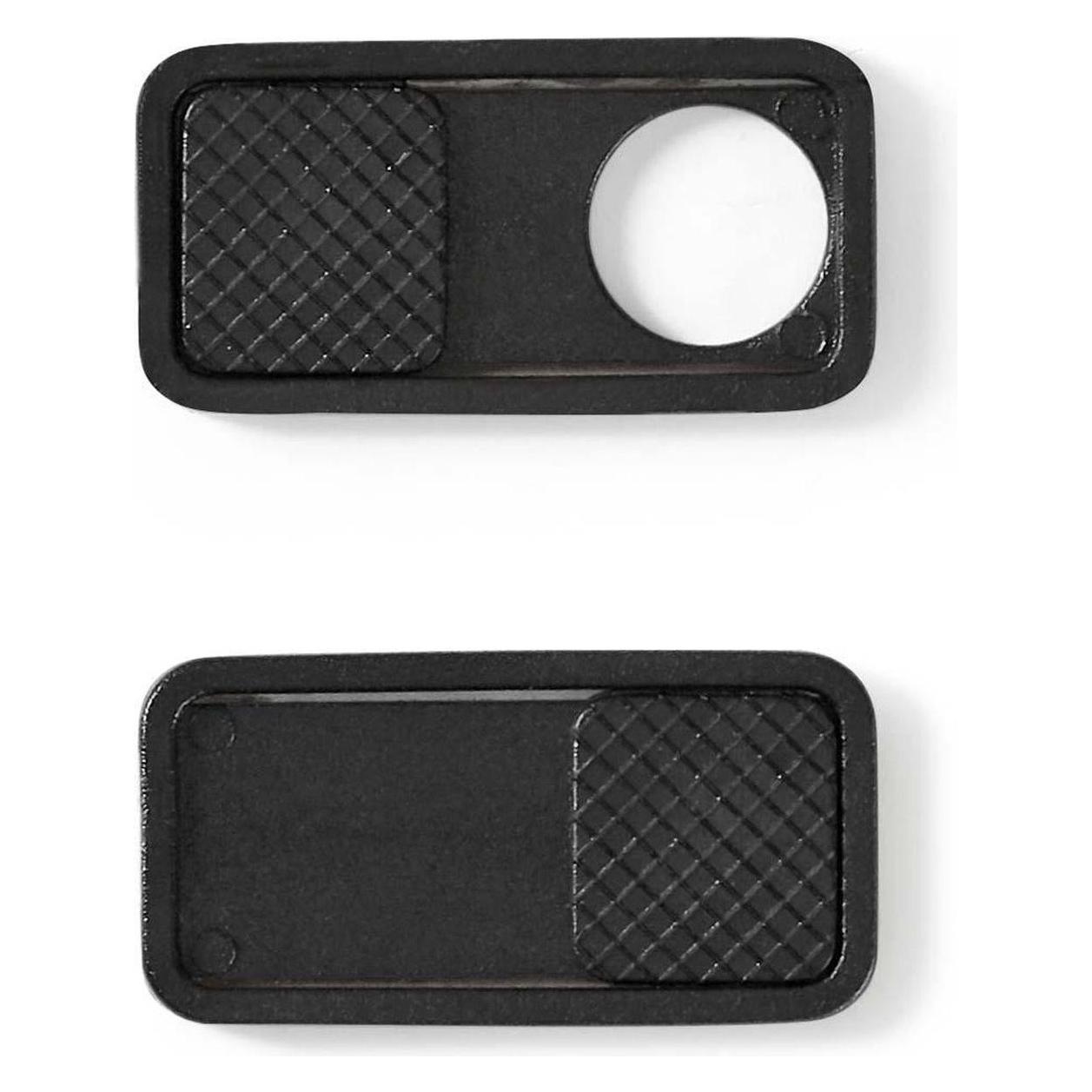

Ähnliche Suchbegriffe für Nedis-Webcam-Abdeckung-Benutzt
Top-Angebote
Produkte zum Begriff Nedis-Webcam-Abdeckung-Benutzt:
-
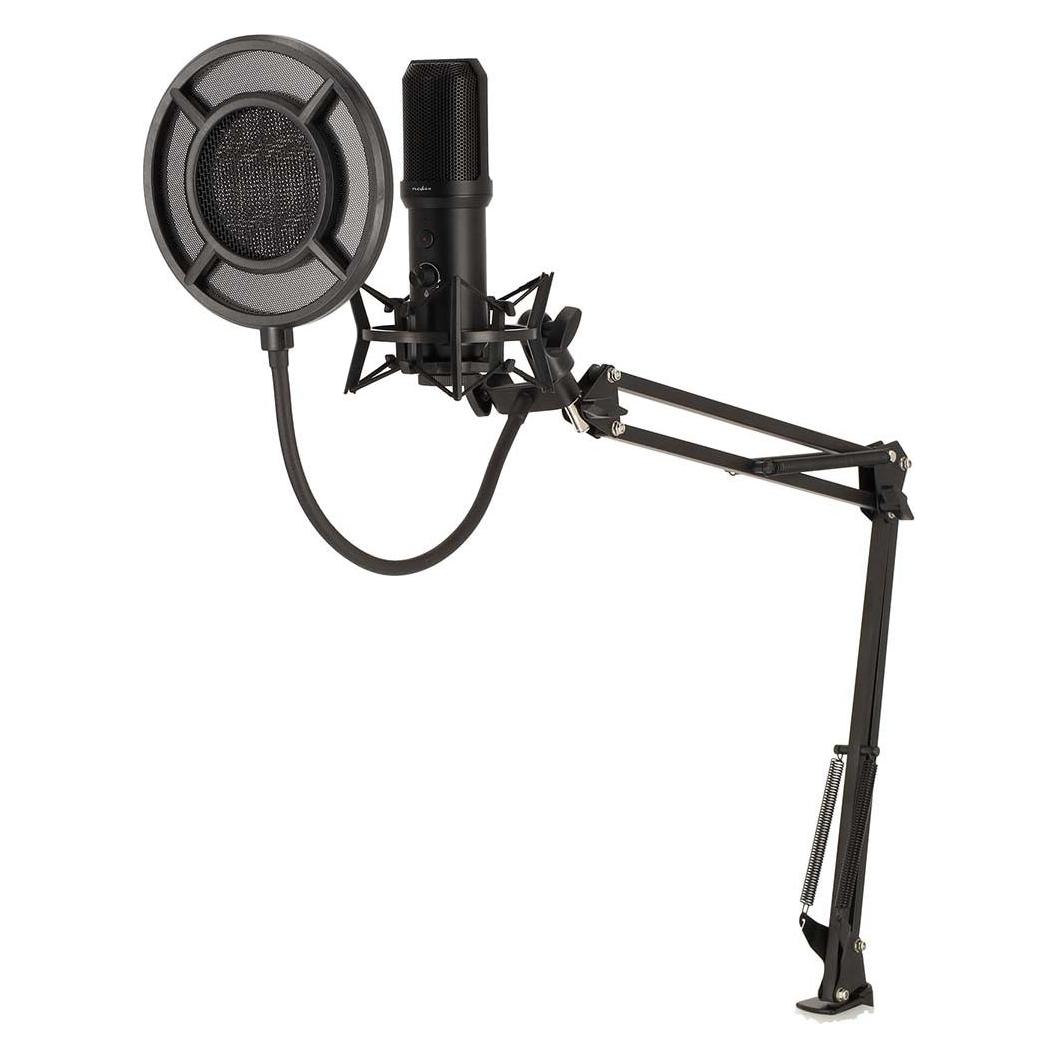
Nedis Gaming-Mikrofon Benutzt für: Desktop / Notebook USB Type-A Ein-/Ausschalter POP Filter, MikrofonDieses professionelle Nedis USB-Streaming-Mikrofon mit Pop-Filter ist ideal für Audioaufnahmen in professioneller Qualität. Es wurde für Streamer, Vlogger, Gamer und Klangliebhaber entwickelt und bietet zahlreiche Funktionen, um Ihr Aufnahmeerlebnis zu verbessern. Das Mikrofon ist mit einem kardioiden Richtcharakter ausgestattet, der Ihre Stimme isoliert und Hintergrundgeräusche minimiert, um eine kristallklare Klangwiedergabe zu gewährleisten. Erfassen Sie jede Nuance mit einer hohen Abtastrate von bis zu 96 kHz / 24 Bit und liefern Sie die genaueste Darstellung Ihrer Stimme. Mit dem flexiblen 360°-Arm und der Antischockhalterung ist Ihr Mikrofon immer perfekt positioniert, um optimale Leistung zu erzielen und Störungen in entscheidenden Momenten zu vermeiden. Die praktische Stummschalt-/Wiederschalt-Taste auf der Oberseite des Mikrofons ermöglicht Ihnen die sofortige Kontrolle über Ihre Audioausgabe, wobei eine gut sichtbare Lichtanzeige den Stumm-/Wiederschalt-Status anzeigt. Dank des Plug-and-Play-USB-Anschlusses ist das Nedis-Mikrofon unglaublich einfach zu bedienen, sodass keine komplizierten Einstellungen erforderlich sind, auch aufgrund der verstellbaren Tischmontageklemme. Erleben Sie Freiheit mit dem extralangen, abnehmbaren USB-Kabel, das es Ihnen ermöglicht, das Mikrofon überall auf Ihrem Schreibtisch zu positionieren. Die auffällige RGB-Beleuchtung verleiht Ihrem Setup einen Hauch von Flair und schafft eine visuell fesselnde Umgebung. - Anschlüsse: USB Typ-A - Anzahl der Produkte in der Box: 1 Stück - Verwendet für: Notebook - Ein/Aus-Schalter: Ja - Eingangsspannung: 5 V DC - Eingangsstrom: 0,5 A - Empfindlichkeit: -45 dB - Farbe: Schwarz - Frequenzgang: 20 Hz bis 20 kHz - Impedanz: 2200 Ohm - Inklusive: Pop-Filter - Kabellänge: 1,70 m - Kopfhörerausgang: Nein - Material: Metall - Richtwirkung: Kardioid - Signal-Rausch-Verhältnis (SNR): 82 dB - Schallpegel: 110 dB - Art der Stromversorgung: Stromversorgung über USB - Art der Beleuchtung: LED.78,19 €*Versand: 0,00 €Sichere Weiterleitung zum Anbieter

-
Ich habe keine Ahnung, wie man eine Webcam benutzt.
Um eine Webcam zu benutzen, musst du sie zunächst an deinen Computer anschließen. Dann kannst du eine Software öffnen, die die Webcam erkennt und das Bild anzeigen kann. In den Einstellungen der Software kannst du auch die gewünschte Auflösung und andere Optionen einstellen. **
-
Wie benutzt man eine Webcam, um an Videokonferenzen teilzunehmen oder Videos aufzunehmen?
Um an Videokonferenzen teilzunehmen oder Videos aufzunehmen, schließe die Webcam an deinen Computer an. Öffne dann die gewünschte Anwendung, wie z.B. Zoom oder Skype, und wähle die Webcam als Videoquelle aus. Stelle sicher, dass die Kamera richtig ausgerichtet ist und gute Beleuchtung vorhanden ist, um klare Bilder zu erhalten. **
-
Wie kann ich eine Webcam als Standard-Webcam einstellen?
Um eine Webcam als Standard-Webcam einzustellen, musst du zuerst sicherstellen, dass die Webcam korrekt an deinen Computer angeschlossen ist. Dann öffne die Einstellungen deiner Videoanruf- oder Videokonferenz-Software und wähle dort die Webcam aus, die du als Standard verwenden möchtest. In den meisten Fällen kannst du dies unter den Einstellungen für Video oder Kamera tun. **
-
Wie Webcam einschalten?
Um deine Webcam einzuschalten, musst du zuerst sicherstellen, dass sie ordnungsgemäß an deinen Computer angeschlossen ist. Danach öffne die Einstellungen deines Computers und suche nach den Kameraeinstellungen. Dort kannst du die Webcam aktivieren und möglicherweise auch die Einstellungen anpassen. Vergewissere dich, dass keine anderen Programme die Kamera bereits verwenden, da dies zu Konflikten führen kann. Wenn du immer noch Probleme hast, die Webcam einzuschalten, überprüfe die Treiber deiner Kamera und aktualisiere sie gegebenenfalls. **

Wie kann ich eine externe Webcam anstelle der internen Webcam verwenden?
Um eine externe Webcam anstelle der internen Webcam zu verwenden, müssen Sie die Treiber und die Software der externen Webcam auf Ihrem Computer installieren. Schließen Sie dann die externe Webcam an einen USB-Anschluss an und öffnen Sie die Webcam-Software. In den Einstellungen der Webcam-Software können Sie auswählen, welche Kamera verwendet werden soll, und die externe Webcam auswählen. **
Benutzt deine Freundin ihr Spielzeug immer öfter?
Als KI habe ich keine Freundin und kann daher keine persönlichen Erfahrungen teilen. Es ist jedoch möglich, dass Menschen ihre Spielzeuge häufiger benutzen, wenn sie Spaß daran haben oder neue Funktionen entdecken. Es kann auch sein, dass sie ihr Spielzeug öfter benutzen, wenn es ihnen hilft, Stress abzubauen oder sich zu entspannen. **
Top-Angebote
Produkte zum Begriff Nedis-Webcam-Abdeckung-Benutzt:
-
Nedis WCAM100BK webcamWebcam liefert Full-HD-Video 1920x1080 mit 30 fps mit einem Weitwinkelobjektiv, integrierten Stereo-Mikrofonen mit Geräuschunterdrückung und einfacher USB 2.0 Plug-and-Play-Funktion. Nedis WCAM100BK webcam ist eine kabelgebundene USB-Webcam für Videoanrufe mit Freunden, Familie und Kollegen, mit einem universellen Standfuß, der am Monitor befestigt oder auf den Schreibtisch gestellt werden kann, und Kompatibilität mit gängiger Videokonferenz-Software wie Zoom, Teams und Skype. 2 MP Sensor Full HD 1080p Auflösung (1920x1080) 30 Bilder pro Sekunde für flüssiges Video Weitwinkelobjektiv, um mehr ins Bild zu bekommen Integrierte Stereo-Mikrofone mit Geräuschunterdrückung USB 2.0 Plug-and-Play-Konnektivität Klare Video- und Sprachaufnahme macht alltägliche Konferenzen am Desktop- oder Laptop-Setup einfach.20,45 €*Versand: 2,99 €Sichere Weiterleitung zum Anbieter
-
Nedis Gaming-Mikrofon Benutzt für: Desktop / Notebook USB Type-A Ein-/Ausschalter POP Filter, MikrofonDieses professionelle Nedis USB-Streaming-Mikrofon mit Pop-Filter ist ideal für Audioaufnahmen in professioneller Qualität. Es wurde für Streamer, Vlogger, Gamer und Klangliebhaber entwickelt und bietet zahlreiche Funktionen, um Ihr Aufnahmeerlebnis zu verbessern. Das Mikrofon ist mit einem kardioiden Richtcharakter ausgestattet, der Ihre Stimme isoliert und Hintergrundgeräusche minimiert, um eine kristallklare Klangwiedergabe zu gewährleisten. Erfassen Sie jede Nuance mit einer hohen Abtastrate von bis zu 96 kHz / 24 Bit und liefern Sie die genaueste Darstellung Ihrer Stimme. Mit dem flexiblen 360°-Arm und der Antischockhalterung ist Ihr Mikrofon immer perfekt positioniert, um optimale Leistung zu erzielen und Störungen in entscheidenden Momenten zu vermeiden. Die praktische Stummschalt-/Wiederschalt-Taste auf der Oberseite des Mikrofons ermöglicht Ihnen die sofortige Kontrolle über Ihre Audioausgabe, wobei eine gut sichtbare Lichtanzeige den Stumm-/Wiederschalt-Status anzeigt. Dank des Plug-and-Play-USB-Anschlusses ist das Nedis-Mikrofon unglaublich einfach zu bedienen, sodass keine komplizierten Einstellungen erforderlich sind, auch aufgrund der verstellbaren Tischmontageklemme. Erleben Sie Freiheit mit dem extralangen, abnehmbaren USB-Kabel, das es Ihnen ermöglicht, das Mikrofon überall auf Ihrem Schreibtisch zu positionieren. Die auffällige RGB-Beleuchtung verleiht Ihrem Setup einen Hauch von Flair und schafft eine visuell fesselnde Umgebung. - Anschlüsse: USB Typ-A - Anzahl der Produkte in der Box: 1 Stück - Verwendet für: Notebook - Ein/Aus-Schalter: Ja - Eingangsspannung: 5 V DC - Eingangsstrom: 0,5 A - Empfindlichkeit: -45 dB - Farbe: Schwarz - Frequenzgang: 20 Hz bis 20 kHz - Impedanz: 2200 Ohm - Inklusive: Pop-Filter - Kabellänge: 1,70 m - Kopfhörerausgang: Nein - Material: Metall - Richtwirkung: Kardioid - Signal-Rausch-Verhältnis (SNR): 82 dB - Schallpegel: 110 dB - Art der Stromversorgung: Stromversorgung über USB - Art der Beleuchtung: LED.78,19 €*Versand: 0,00 €Sichere Weiterleitung zum Anbieter
-
Wie benutzt man die Webcam?
Um die Webcam zu benutzen, musst du sie zunächst an deinen Computer anschließen. Danach musst du sicherstellen, dass die Treiber für die Webcam korrekt installiert sind. Öffne dann eine Anwendung, die die Webcam unterstützt, wie z.B. Skype oder Zoom, und wähle die Webcam als Videoquelle aus. Du kannst auch eine spezielle Webcam-Software verwenden, um die Einstellungen der Kamera anzupassen und Fotos oder Videos aufzunehmen. Stelle sicher, dass du die Datenschutzeinstellungen für die Webcam überprüfst, um deine Privatsphäre zu schützen. **
-
Wie benutzt man eine Webcam auf Omegle?
Um eine Webcam auf Omegle zu verwenden, musst du zunächst sicherstellen, dass deine Webcam ordnungsgemäß an deinem Computer angeschlossen ist. Gehe dann auf die Omegle-Website und klicke auf "Video" in der oberen Menüleiste. Erlaube Omegle den Zugriff auf deine Kamera und starte dann das Video-Chat. **
-
Ich habe keine Ahnung, wie man eine Webcam benutzt.
Um eine Webcam zu benutzen, musst du sie zunächst an deinen Computer anschließen. Dann kannst du eine Software öffnen, die die Webcam erkennt und das Bild anzeigen kann. In den Einstellungen der Software kannst du auch die gewünschte Auflösung und andere Optionen einstellen. **
-
Wie benutzt man eine Webcam, um an Videokonferenzen teilzunehmen oder Videos aufzunehmen?
Um an Videokonferenzen teilzunehmen oder Videos aufzunehmen, schließe die Webcam an deinen Computer an. Öffne dann die gewünschte Anwendung, wie z.B. Zoom oder Skype, und wähle die Webcam als Videoquelle aus. Stelle sicher, dass die Kamera richtig ausgerichtet ist und gute Beleuchtung vorhanden ist, um klare Bilder zu erhalten. **
Ähnliche Suchbegriffe für Nedis-Webcam-Abdeckung-Benutzt
-
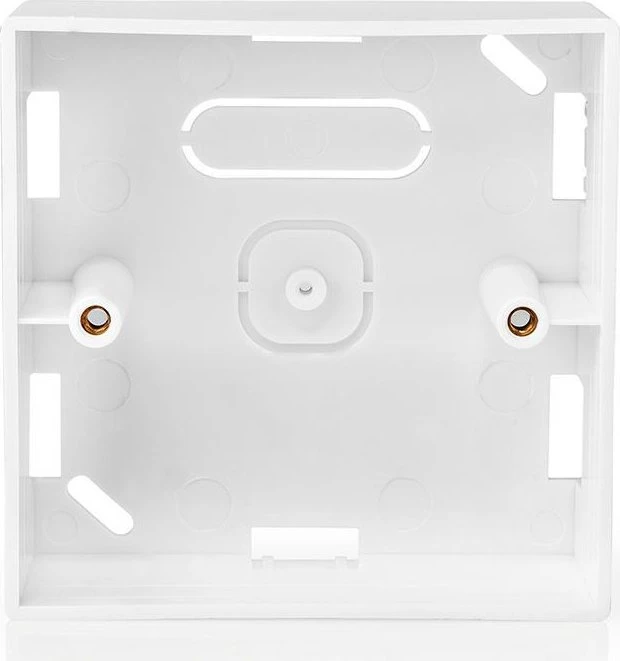
NEDIS Hintere Abdeckung für Smart SwitchesRahmen - hintere Abdeckung zur Aufputzmontage, Abmessungen: 86 mm x 86 mm x 35 mm, Material: ABS, Farbe: weiß Die hintere NEDIS Abdeckungist speziell für intelligente Nedis SmartLife Schalter konzipiert. Sie ist aus hochwertigem ABS-Material gefertigt und dank ihrer praktischen Tiefe von 35 mm sehr einfach zu5,49 €*Versand: 4,99 €Sichere Weiterleitung zum Anbieter
-
Nedis WCAM120BK (8.30 Mpx), Webcam, SchwarzMit dieser USB-Webcam mit Kabel von Nedis können Sie Videotelefonate mit Ihren Kollegen, Schülern oder Studenten führen. Das integrierte rauschunterdrückende Mikrofon mit klarem Klang macht diese Webcam ideal für den professionellen Einsatz, z. B. für das Unterrichten oder Vortragen einer Konferenz für Kollegen oder Kunden. Dank des Weitwinkelobjektivs ist der gesamte Bürobereich (oder Homeoffice-Bereich) oder der Schulungsraum bei aktivierter Webcam perfekt sichtbar, sodass sie sich für Meetings eignet, bei denen mehrere Personen am selben Ort sind. Die 4K-Ultra-HD-Auflösung (3840 x 2160p) mit 30 Bildern pro Sekunde sorgt für pixelfreie Bilder. Die integrierten Stereomikrofone nehmen Stimmen klar auf und filtern Umgebungsgeräusche heraus. Die LED-Anzeige schaltet sich ein, wenn die Webcam verwendet wird. Die Universalbefestigung kann zum Festklemmen am Monitor und am Schreibtisch verwendet werden, und die Webcam kann gedreht werden. Dieses Gerät verfügt sogar über eine 1⁄4""-Verbindung, sodass die Webcam auf einem Stativ befestigt werden kann. Dank Plug-and-Play-Verbindung über USB ist die Einrichtung der Webcam von Nedis ganz einfach. Sobald der USB-Steckverbinder an Ihren Desktop oder Laptop angeschlossen ist, können Sie sofort loslegen. Die Webcam funktioniert mit jeder gängigen Videokonferenzsoftware wie Zoom, Teams und Skype.50,99 €*Versand: 0,00 €Sichere Weiterleitung zum Anbieter
-
Wie kann ich eine Webcam als Standard-Webcam einstellen?
Um eine Webcam als Standard-Webcam einzustellen, musst du zuerst sicherstellen, dass die Webcam korrekt an deinen Computer angeschlossen ist. Dann öffne die Einstellungen deiner Videoanruf- oder Videokonferenz-Software und wähle dort die Webcam aus, die du als Standard verwenden möchtest. In den meisten Fällen kannst du dies unter den Einstellungen für Video oder Kamera tun. **
-
Wie Webcam einschalten?
Um deine Webcam einzuschalten, musst du zuerst sicherstellen, dass sie ordnungsgemäß an deinen Computer angeschlossen ist. Danach öffne die Einstellungen deines Computers und suche nach den Kameraeinstellungen. Dort kannst du die Webcam aktivieren und möglicherweise auch die Einstellungen anpassen. Vergewissere dich, dass keine anderen Programme die Kamera bereits verwenden, da dies zu Konflikten führen kann. Wenn du immer noch Probleme hast, die Webcam einzuschalten, überprüfe die Treiber deiner Kamera und aktualisiere sie gegebenenfalls. **
-
Wie kann ich eine externe Webcam anstelle der internen Webcam verwenden?
Um eine externe Webcam anstelle der internen Webcam zu verwenden, müssen Sie die Treiber und die Software der externen Webcam auf Ihrem Computer installieren. Schließen Sie dann die externe Webcam an einen USB-Anschluss an und öffnen Sie die Webcam-Software. In den Einstellungen der Webcam-Software können Sie auswählen, welche Kamera verwendet werden soll, und die externe Webcam auswählen. **
-
Benutzt deine Freundin ihr Spielzeug immer öfter?
Als KI habe ich keine Freundin und kann daher keine persönlichen Erfahrungen teilen. Es ist jedoch möglich, dass Menschen ihre Spielzeuge häufiger benutzen, wenn sie Spaß daran haben oder neue Funktionen entdecken. Es kann auch sein, dass sie ihr Spielzeug öfter benutzen, wenn es ihnen hilft, Stress abzubauen oder sich zu entspannen. **
* Alle Preise verstehen sich inklusive der gesetzlichen Mehrwertsteuer und ggf. zuzüglich Versandkosten. Die Angebotsinformationen basieren auf den Angaben des jeweiligen Shops und werden über automatisierte Prozesse aktualisiert. Eine Aktualisierung in Echtzeit findet nicht statt, so dass es im Einzelfall zu Abweichungen kommen kann. ** Hinweis: Teile dieses Inhalts wurden von KI erstellt.